fenix

Guide

V_1.1 del 29 Gennaio 2026

#tutorial #guide #linux #flatpak


Installazione di Applicazioni con Flatpak

Passaggi per Installare un'Applicazione

  1. Assicurati che Flatpak sia installato: Verifica se Flatpak è già installato sul tuo sistema.
   flatpak --version

Se non è installato, puoi farlo tramite il gestore di pacchetti della tua distribuzione.

  1. Aggiungi un Repository (opzionale): Se l'applicazione che desideri installare non è presente nel repository predefinito, potresti dover aggiungere un repository. Ad esempio, per Flathub (il repository più comune):
   flatpak remote-add --if-not-exists flathub https://flathub.org/repo/flathub.flatpakrepo
  1. Trova l'ID dell'Applicazione: Puoi cercare l'applicazione di tuo interesse su Flathub o utilizzare il comando:
   flatpak search <nome-applicazione>
  1. Installa l'Applicazione: Una volta trovato l'ID dell'applicazione, utilizza il comando seguente:
   flatpak install flathub <ID-applicazione>

Ad esempio, per installare Spotify, esegui:

   flatpak install flathub com.spotify.Client

Esempio Completo

Ecco un esempio completo per installare un'applicazione:

flatpak install flathub com.spotify.Client

Conclusione

Dopo aver eseguito il comando, Flatpak scaricherà e installerà l'applicazione selezionata. Puoi quindi avviare l'applicazione dal menu delle applicazioni del tuo sistema oppure utilizzando il comando:

flatpak run <ID-applicazione>

Sostituisci <ID-applicazione> con l'ID corretto dell'applicazione installata.


Installazione di un File Flatpak

Passaggi per Installare un File Flatpak

  1. Apri il Terminale: Inizia aprendo il terminale sul tuo sistema.

  2. Naviga alla Directory del File: Usa il comando cd per spostarti nella cartella dove si trova il file .flatpak. Ad esempio:

   cd /percorso/del/file
  1. Installa il File Flatpak: Usa il seguente comando per installare il file:
   flatpak install --user nomefile.flatpak

Sostituisci nomefile.flatpak con il nome esatto del tuo file.

Esempio

Se il tuo file si chiama app.flatpak, il comando sarà:

flatpak install --user app.flatpak

Nota Aggiuntiva

  • Opzione --user: Questa opzione è utilizzata per installare l'applicazione solo per l'utente corrente. Se desideri installarla per tutti gli utenti, ometti questa opzione (se hai i permessi necessari).

Conferma Installazione

Flatpak ti chiederà di confermare l'installazione e ti fornirà informazioni sull'applicazione. Segui le istruzioni a schermo per completare il processo.

Conclusione

Una volta completata l'installazione, puoi avviare l'applicazione dal menu delle applicazioni o utilizzando il comando:

flatpak run <ID-applicazione>

Sostituisci <ID-applicazione> con l'ID corretto dell'applicazione installata.


Rimozione di Applicazioni con Flatpak

Passaggi per Rimuovere un'Applicazione

  1. Trova l'ID dell'Applicazione (se non lo ricordi): Puoi ottenere un elenco delle applicazioni installate con il seguente comando:
   flatpak list --app --columns=application
  1. Rimuovi l'Applicazione: Una volta trovato l'ID, usa il comando seguente per rimuovere l'applicazione:
   flatpak uninstall <ID-applicazione>

Esempio

Se vuoi rimuovere Spotify, esegui:

flatpak uninstall com.spotify.Client

Opzioni Aggiuntive

  • Rimuovere Tutti i Dati: Se desideri rimuovere anche i dati associati all'applicazione, puoi aggiungere l'opzione --delete-data:
flatpak uninstall --delete-data com.spotify.Client
  • Conferma Rimozione: Flatpak ti chiederà di confermare la rimozione. Basta seguire le istruzioni sullo schermo.

Conclusione

Dopo aver eseguito il comando, l'applicazione sarà rimossa dal tuo sistema. Puoi verificare che sia stata effettivamente disinstallata ripetendo il comando per elencare le applicazioni installate.


Libera spazio rimuovendo i runtime Flatpak inutilizzati

Sarebbe saggio pulire il sistema e liberare spazio di tanto in tanto. È possibile rimuovere i runtime Flatpak inutilizzati con questo comando:

flatpak uninstall --unused

Il comando sopra elenca i tempi di esecuzione inutilizzati e ti dà la possibilità di rimuoverli tutti.

È inoltre possibile eliminare i dati dell'utente per i pacchetti Flatpak che non sono più nel sistema:

flatpak uninstall --unused --delete-data

flatpak mostrare l' id delle aplicazioni installate

Puoi utilizzare il comando seguente nel terminale:

flatpak list --app --columns=application

Spiegazione dei Comandi

  • flatpak list: Questo comando elenca tutte le applicazioni e i runtime installati.
  • --app: Filtra l'output per mostrare solo le applicazioni installate, non i runtime.
  • --columns=application: Mostra solo la colonna con gli ID delle applicazioni.

Questo ti restituirà un elenco degli ID delle applicazioni installate sul tuo sistema tramite Flatpak. Se desideri più dettagli, puoi semplicemente omettere il parametro --columns:

flatpak list --app

In questo modo verrà visualizzata anche la versione e altre informazioni relative alle applicazioni installate.


Aggiornamento di una Singola Applicazione

Utilizza il seguente comando:

flatpak update <ID-applicazione>

Esempio

Se vuoi aggiornare, ad esempio, l'applicazione chiamata com.spotify.Client, esegui:

flatpak update com.spotify.Client

Spiegazione dei Comandi

  • flatpak update: Comando utilizzato per aggiornare le applicazioni Flatpak.
  • : Sostituisci questa parte con l'ID dell'applicazione che desideri aggiornare.

Informazioni Aggiuntive

Puoi controllare se ci sono aggiornamenti disponibili per le applicazioni usando il comando:

flatpak remote-info --show-updates <ID-applicazione>

Questo mostrerà informazioni sull'aggiornamento disponibile per l'applicazione specificata.


Aggiornamento di tutte le applicazioni Flatpak

È possibile aggiornare tutti i pacchetti Flatpak che possono essere aggiornati con questo singolo comando:

flatpak update

Il comando sopra controllerà se sono disponibili versioni più recenti dei Flatpak installati, se sono presenti verranno scaricati e installati.
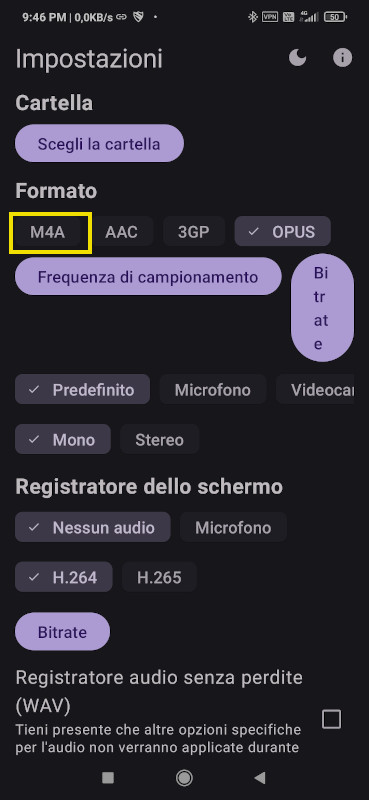
Come accennato nella parte prima della guida, non tutti i dispositivi android riescono ad interfacciare la codifica OPUS (encoder di sistema) con l'applicativo RecordYou, tralasciando i tecnicismi del problema, andreamo ad utilizzare la codifica AAC incapsulata in un contenitore M4A .

Il motivo per l'utilizzo di M4A e non di un file AAC grezzo, risiede nel fatto che, “AAC file grezzo” non è riconosciuto dal lettore multimediale audio integrato in conversation (in sostanza lo legge come un file allegato generico, e non carica il player), che supporta solo come contenitori audio (ogg,oga,m4a).

configurazione una-tantum di Record You Per l'utilizzo di M4A (AAC)

Con la premesssa che abbiate letto la prima parte della guida, e ricordiate la nomenclatura da me utilizzata, salteremo le spiegazioni dell'interfaccia e l'usi con conversation, e andremo direttamente al “settaggio” dell'encoder del formato file.

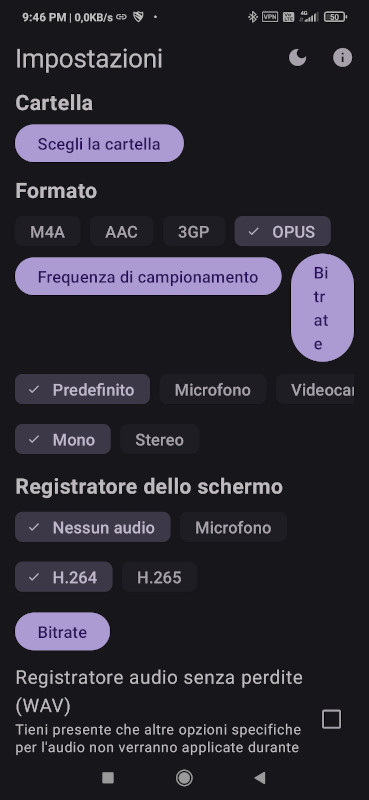
Configuriamo come mostrato in figura sotto, con la spunta su M4A. Impostiamo l'audio su mono.

set2

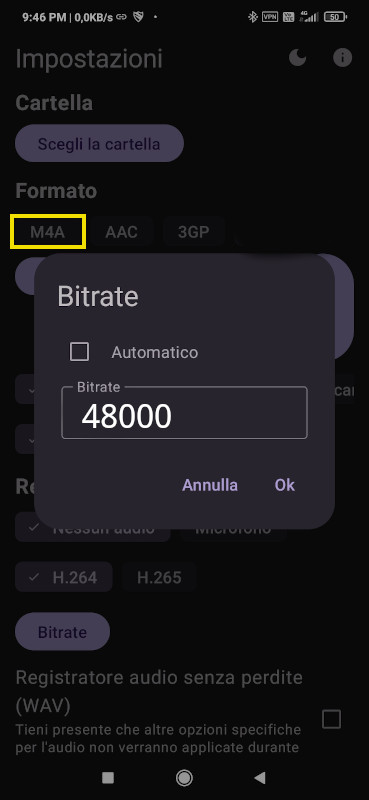
Fatto questo impostiamo i valori di bit-rate con il pulsante di “in alto a destra” della sezione audio, togliamo la spunta da automatico, e impostiamo il valore 48000 e diamo ok. Avremo così un bit-rate medio di 48Kbps. Vedi immagine qui sotto.

bitrate2

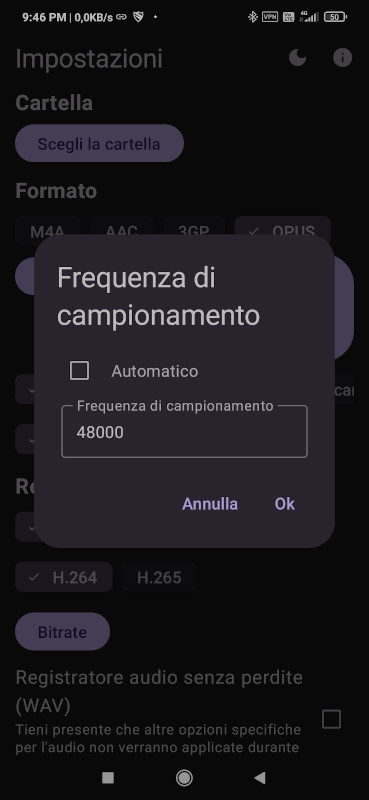
Configurato il bit-rate, passiamo a configurare la frequenza di campionamento, togliamo la spunta da automatico e impostiamo come in figura sotto, una frequenza di campionamento (fs) di 48000 (48Khz) diamo ok.

freq

possiamo tornare nella schermata home, la configurazione M4A è finita!

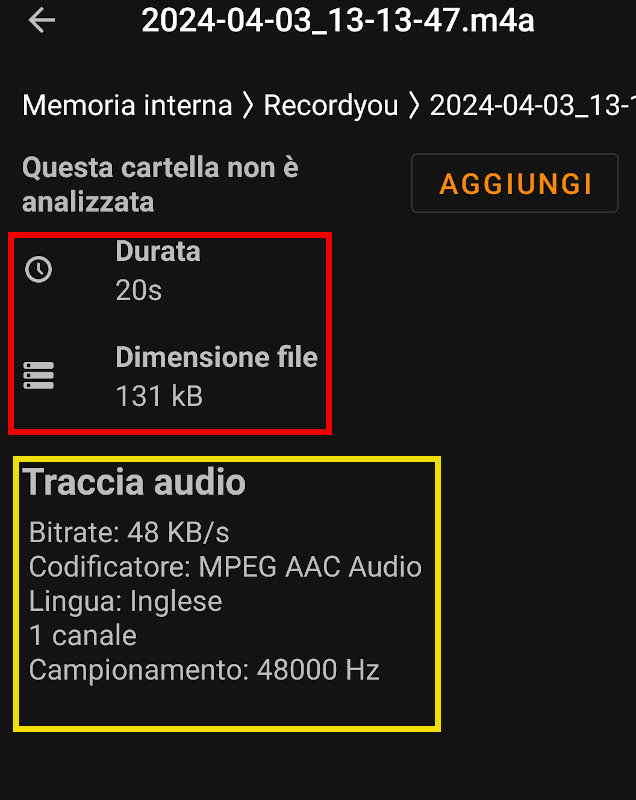
file di prova M4A di 20 secondi

info_m4a


set-table

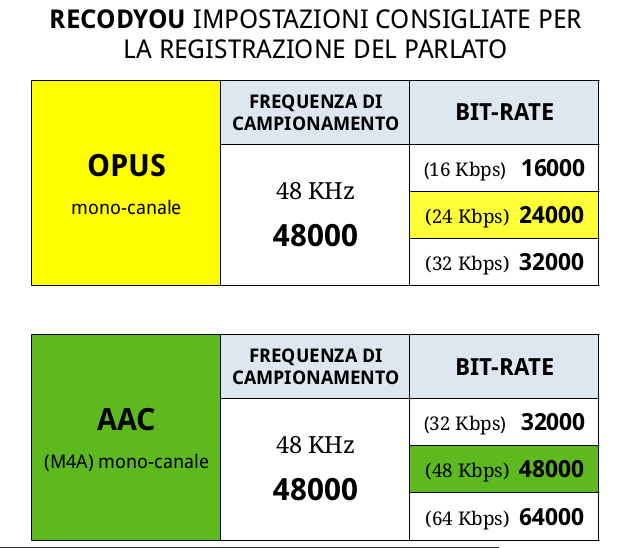
Per entrambi i formati audio, come si vede in tabella avete una scelta tra: BASSO, MEDIO, ALTO bit-rate, chi è più smaliziato può fare delle prove su questi parametri da me selezionati (tipo se ha esigenze di risparmiare ancora più spazio, o vuole aumentare la qualità dell'audio) rispetto alle impostazioni “medie” che ho suggerito nella guida.

buona continuazione!


REPOSITORY GITEA (qui troverai i sorgenti della guida)


tag: #UnoTutorial #Android #Conversation #RecordYou #Fdroid #Guide

La guida nasce per il seguente motivo: conversation utilizza un sistema di registrazione dell'audio non ottimizzato (rispetto a WhatsApp o telegram “opus con bitrate medi di circa 28 Kbps”) con bit-rate piuttosto alti da 96 a 128 Kbps (AAC) ciò comporta alla produzione di allegati audio di circa 1MB per minuto, questo comporta ad un enorme spreco di banda sopratutto nelle connessioni a consumo dei telefoni cellulari, e di spazio di archiviazione.

Per chi utilizza server xmpp pubblici e gratuiti, noti per avere dei limiti di archiviazione dati (allegati multimediali) mensili del ordine di 50/150 MB totali, avere allegati audio così pesanti limita la quantità di messaggi vocali (o multimediali in generale: audio, video, foto) inviabili.

La questione è nota da tempo ma le svariate richieste di ottimizzazione audio allo sviluppatore .. sono praticamente cadute nel vuoto.. per alcuni astrusi problemi tecnici, da non essere vantaggioso metter mano al codice... Cosa ovviamente ottimizzata per video e immagini già da tempo...(audio-chiamate e video-chiamate comprese).

Comunque tralasciando la spinosa questione vi illustrerò il metodo manuale da me ideato per inviare audio ottimizzato OPUS o ACC con bit-rate contenuti e audio qualitativamente buono.

requisiti software:

conversation

Record You

Record You è un potente e altamente configurabile registratore audio, in oltre può registrare anche lo schermo del telefono, per i nostri scopi verrà utilizzato il solo registratore audio, molto più avanzato del semplice registratore di sistema incorporato in conversation.

configurazione una-tantum di Record You

con la premessa che conversation sia configurato e funzionante, vediamo come configurare Record You:

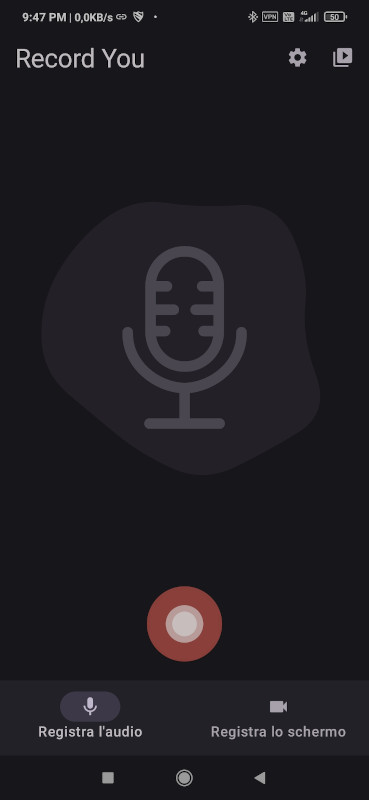
la schermata principale del programma, da ora in poi rinominata home si presenta come in figura sotto. Il simbolo dell'ingranaggio sono le impostazioni, quello del play in alto a destra “la playlist dei file registrati”

home

andiamo in impostazioni (ingranaggio) e avremo qualcosa come in figura, configuriamo come mostrato in figura, con la spunta su opus (se l'encoder è supportato dal telefono sarà presente il pulsante come in figura). Impostiamo l'audio su mono.

set

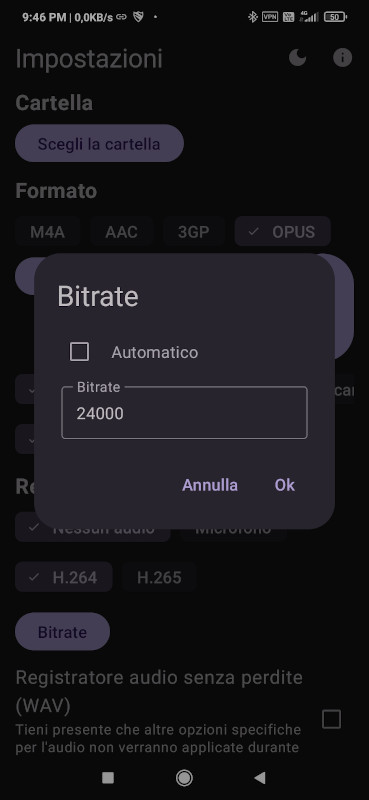
fatto questo impostiamo i valori di bit-rate con il pulsante di in alto a destra della sezione audio, togliamo la spunta da automatico è impostiamo il valore 24000 e diamo ok. Avremo così un bit-rate medio di 24Kbps, molto simile alle impostazioni audio di WhatsApp.

bitrate

configurato il bit-rate, passiamo a configurare la frequenza di campionamento, non entrando in tecnicismi su come funzioni opus e sull'encoder di android sia esso software o hardware (integrato nel soc della cpu o gpu), per evitare il resampling e velocizzare la fase di encoding, togliamo la spunta da automatico e impostiamo come in figura sotto, una frequenza di campionamento (fs) di 48000 (48Khz) diamo ok.

fs

possiamo tornare nella schermata home, la configurazione è finita

utilizzo:

Nel caso dovessimo mandare un messaggio vocale ad un contatto, invece di usare il registratore integrato in conversation, usiamo direttamente Record You, apriamo l'applicazione e premiamo rec per registrare, una volta finito il messaggio fermiamo la registrazione.. la troveremo poi nel panello play-list (icona play in alto a destra della home)

home

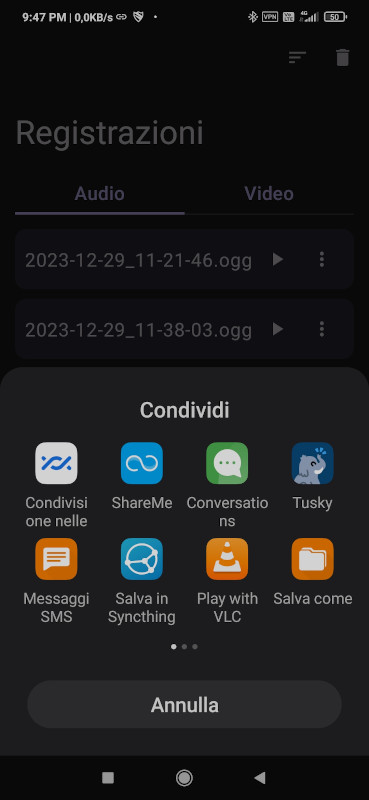
la registrazione sarà elencata per data e ora, con la recente, sempre come ultima in basso nella lista non ci resta che toccare i puntini e indicare di condividere la registrazione con conversation, come mostrato in figura, allegheremo cercando nei contatti a chi vogliamo spedire e il gioco è fatto!

condividi

Scarica la guida in PDF

REPOSITORY GITEA (qui troverai i sorgenti della guida, “odt, pdf, md”)


tag: #UnoTutorial #Android #Conversation #RecordYou #Fdroid #Guide